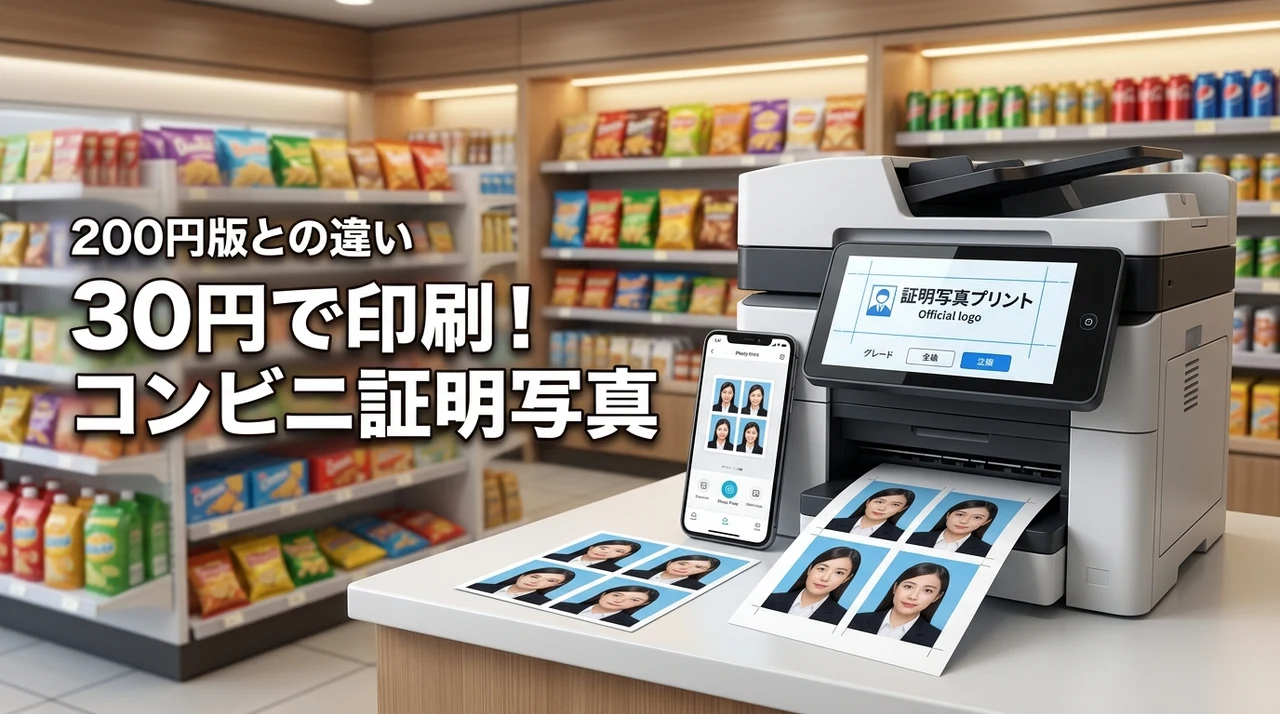
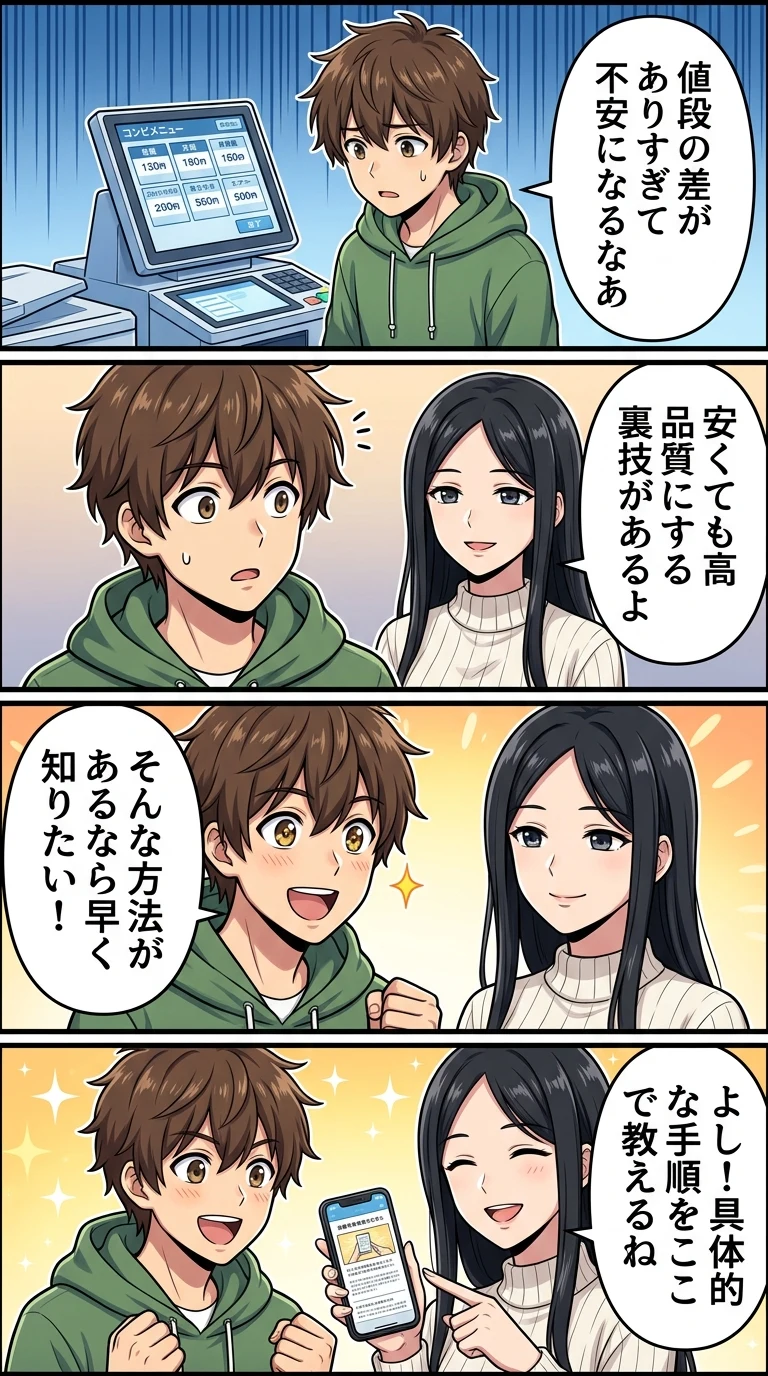
コンビニの証明写真にある30円と200円という料金の違いは、主に専用の予約サービスを介するか、自作データを写真としてプリントするかの差にあります。これほど価格差があると、画質に問題がないか不安になったり、操作の難しさが気になったりしますよね。
結論から言えば、手順さえ理解してしまえば格安の30円でも十分に綺麗な写真を仕上げることは可能です。この記事では、それぞれのメリット・デメリットを整理し、最も安く印刷するための具体的な方法を分かりやすく解説します。
無駄な出費を賢く抑えながら、履歴書や免許証に使える納得の一枚をサクッと手に入れましょう。
- 30円と200円の差は写真印刷と専用機能の違い
- コンビニ作成のメリット・デメリットと最適な用途を比較
- スマホアプリを活用して格安30円で印刷する具体的な手順
証明写真のコンビニ30円と200円の違いを徹底比較
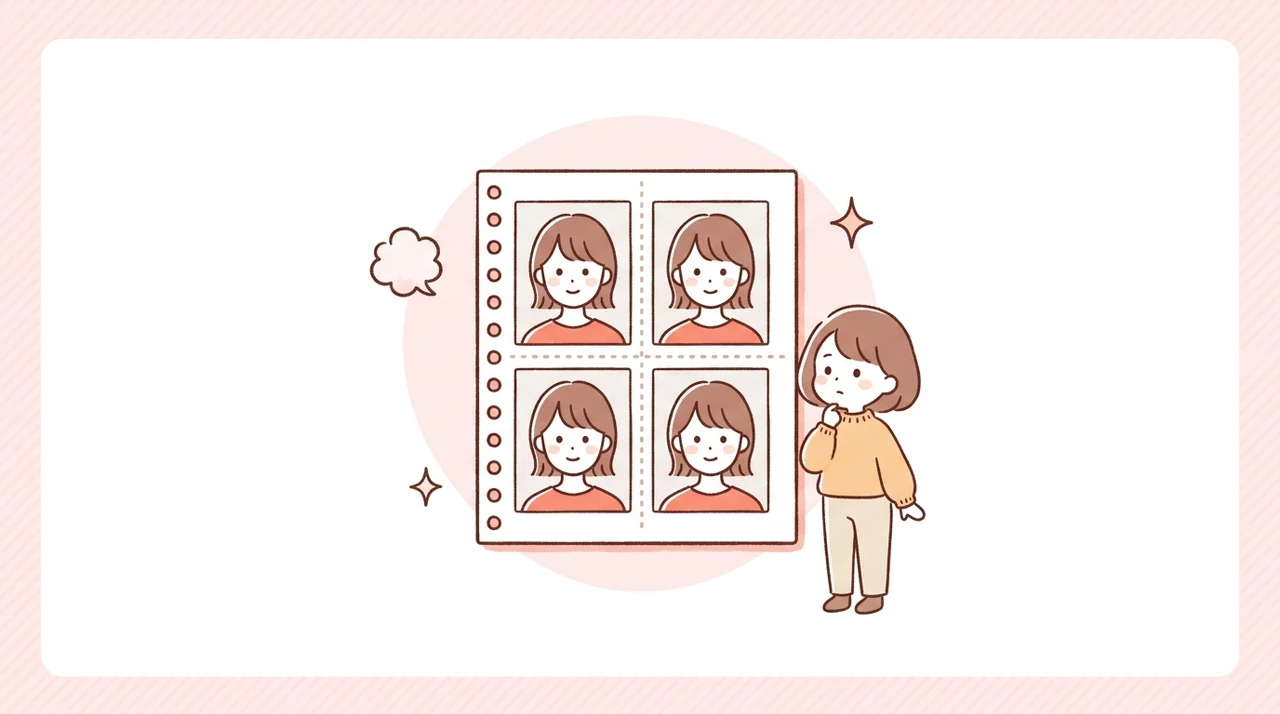
コンビニで証明写真を印刷しようとすると、30円程度で済む方法と200円ほどかかるメニューの2種類があることに気づきます。まずは、この価格差がどこから生まれているのか、具体的な違いを確認していきましょう。
印刷の仕組み
コンビニで安く済ませる30円の印刷と200円の専用メニューでは、マルチコピー機が処理する「入り口」が根本的に異なります。30円の方はスマホアプリなどでL判(写真サイズ)の画像として作成し、普通の「写真プリント」として出力する仕組みです。
一方、200円のサービスはマルチコピー機に備わっている「証明写真プリント」という専用の機能を利用して印刷を行います。富士フイルムビジネスイノベーションの調査によると、200円のサービスには専用のレイアウト調整や画像補正が含まれていると報告されています。
つまり、30円は単なる写真印刷、200円は証明写真に特化した付加価値サービスだといえますね。自分で全て設定するか、コピー機のシステムにお任せするかの違いです。
用途に合わせて選ぶのが一番賢い方法ですよ。

安く済ませるなら、自分で画像を作る工夫が必要なんだよ!

仕組みから違うなんて、今まで意識していませんでした。
1枚あたりの料金
料金の差は非常に明確で、最も安いL判プリントを利用した場合は1枚30円から40円程度で印刷が可能です。これに対して、専用の証明写真プリントを選択すると、1枚あたり200円から250円ほどの料金が発生します。
価格だけを見ると、30円プリントの方が圧倒的に家計に優しいのは間違いありません。
各コンビニの公式サイトにおける案内でも、通常の「写真プリント」と「証明写真プリント」では価格設定が明確に分かれています。セブン-イレブンやローソンなど、どの店舗でもこの料金体系の傾向は共通しているようですね。
とにかくコストを最小限に抑えたいならL判30円プリントが圧倒的に有利な選択肢になります。履歴書を何通も書く必要がある就活生にとっては、この数百円の差が積み重なると大きな違いになりますよね。
お財布と相談して決めてみてください。
| 項目 | L判プリント(格安) | 専用プリント |
|---|---|---|
| 料金目安 | 約30円〜40円 | 約200円〜250円 |
| 印刷サイズ | L判(1枚に複数配置) | 専用フォーマット |
| 主な用途 | バイト・資格試験・趣味 | 就活・公的申請・パスポート |
1枚200円の差は、何十枚も使うときには無視できないですね。
そうなんだ、浮いたお金でおいしいランチが食べられるよ!
仕上がりの品質
仕上がりの品質に関しては、200円の専用サービスの方が「証明写真らしさ」を演出しやすいという特徴があります。専用メニューではカットしやすいようにガイドライン(切り取り線)が印字されるため、ハサミでの切り出しが非常にスムーズです。
30円のL判プリントは、自分で写真を配置するため、切り取る際にサイズがズレてしまうリスクが多少なりとも存在します。また、専用メニューには肌色補正や鮮明化などの画像処理が自動でかかるものもあり、顔色が健康的に見える工夫がされています。
ただ、最近はスマホアプリの補正機能が進化しているため、自撮りでもアプリを使いこなせば30円プリントで十分な品質を確保できます。画質にそこまで強いこだわりがないのであれば、30円の方法でも全く問題ありませんよ。
実際に多くの方がこの方法で満足されています。
アプリの加工機能がすごいから、30円でも綺麗に撮れるよ。
ガイドラインがあるかどうかは、不器用な私には重要かも……。
必要な事前準備
格安の30円で印刷するためには、事前にスマホで「L判サイズに証明写真を並べた画像データ」を作成しておく準備が欠かせません。無料の証明写真作成アプリなどを活用して、必要なサイズ(履歴書用など)の写真を複数枚レイアウトしておく必要があります。
一方、200円の専用メニューは、スマホに保存した1枚の顔写真データをそのままコピー機に送るだけで、機械側がサイズ調整を助けてくれます。事前の細かなレイアウト作業が不要なため、忙しい時や操作に自信がない時にはこちらが便利ですね。
「自分でアプリを操作して安く済ませる」か「お金を払って手間を省く」かの選択になります。初めての方は、時間に余裕がある時にスマホアプリで画像を作っておくのがおすすめです。
一度コツを掴んでしまえば、次からはあっという間に準備ができますよ。
事前に画像を作っておけば、お店での操作は一瞬なんですね。
そうだよ、家でゆっくり納得いくまで画像を作れるのがいいよね!
コンビニで証明写真を作成するメリット5つ
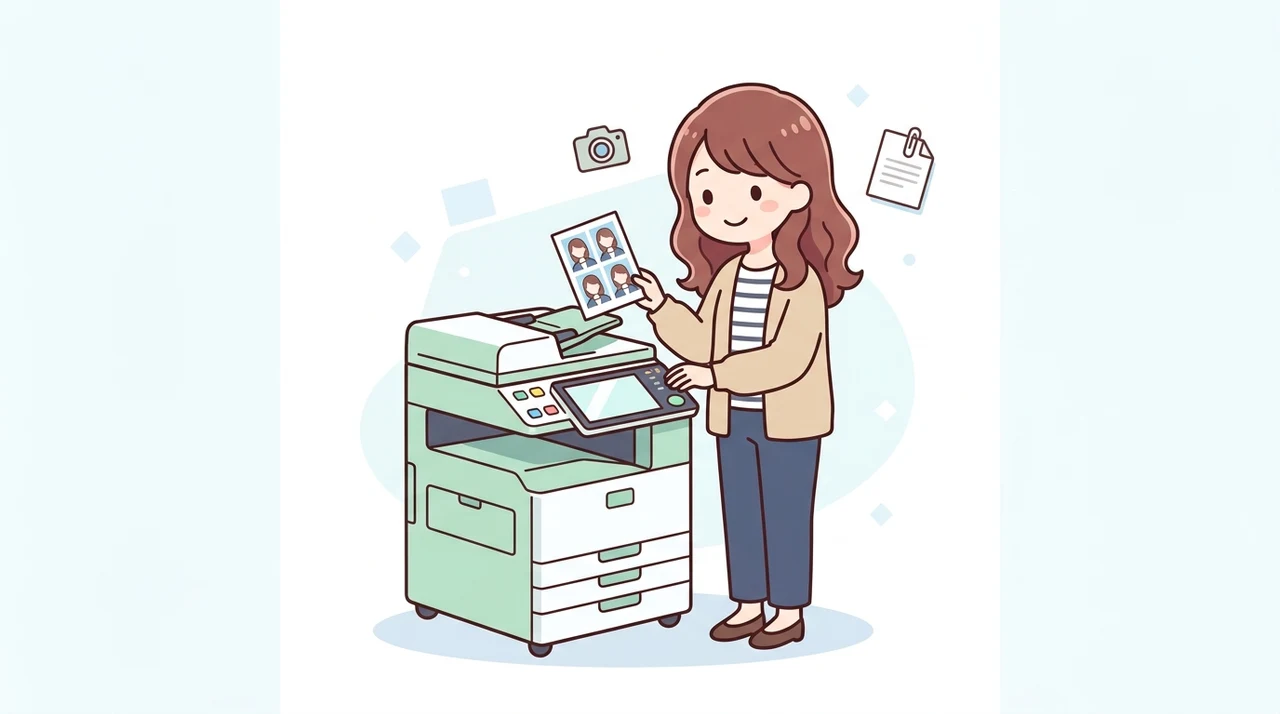
コンビニで証明写真を作る方法は、安さ以外にも多くの魅力があります。ここでは、わざわざ写真館や街中の証明写真機(ボックス)へ行かずに、コンビニを利用するメリットを5つ紹介します。
24時間いつでも印刷可能
コンビニの最大の強みは、何といっても24時間365日いつでも利用できるという利便性にあります。急に明日提出する履歴書の写真が足りないことに気づいても、近くのコンビニへ走ればすぐに用意ができます。
夜中や早朝でも関係なく利用できるのは、忙しい現代人にとって本当に助かるポイントですよね。
街中の証明写真機だと、場所によっては夜間は照明が消えていたり、人通りが少なくて怖かったりすることもあるでしょう。コンビニなら明るくて防犯面でも安心ですし、ついでに買い物も済ませられるので一石二鳥です。
このように時間を気にせず必要な時にすぐ写真が手に入るのは大きな安心感に繋がります。提出期限ギリギリで焦っている時こそ、身近なコンビニを最大限に活用してみてくださいね。
深夜に「写真がない!」って気づいても、コンビニなら大丈夫。
確かに、夜遅くに開いている場所があるのは心強いです!
圧倒的に安い
やはり避けて通れないメリットが、費用の安さです。写真館での撮影は数千円、駅前の証明写真機でも800円から1,000円ほどかかるのが一般的です。
これに対してコンビニのL判プリントなら、たったの30円から40円で済みます。
この価格差は、特に多くの応募書類を用意しなければならない就職活動中の方にとって、非常に大きな支えになります。10枚の写真を用意するのに、写真館なら数千円かかるところが、コンビニならジュース1本分以下の代金で済んでしまいます。
証明写真のコストを極限まで削れるのがコンビニ利用の最大の魅力といっても過言ではありません。少しでも節約して、他の活動費に回したいと考えているなら、これ以上ない選択肢になるはずですよ。
30円と800円を比べると、もうコンビニ以外考えられませんね。
浮いたお金で、履歴書用の良いペンが買えちゃうよ!
納得いくまで撮り直し可能
コンビニで印刷するための写真は、自分のスマホを使って自撮りすることになります。そのため、納得がいくまで何十回、何百回でも撮り直すことが可能です。
写真機だと撮り直しの回数に制限があったり、後ろに人が並んでいて焦ったりすることもありますよね。
自宅のリラックスした環境で、最高の表情ができるまで粘れるのは自撮りならではのメリットです。自分の好きなタイミングでシャッターを切れるので、表情が硬くなりがちな証明写真でも自然な笑顔を作りやすくなりますよ。
やはり自分の満足いく奇跡の1枚を心ゆくまで追求できるのが嬉しいですよね。納得できない顔のまま履歴書を出すのは気が引けるものです。
ぜひ、最高の自分をスマホに収めてみてください。
自撮りなら、自分が一番かわいく見える角度を探し放題だよ。
確かに、機械にせかされるのが苦手な私にはぴったりです。
スマホ1台で完結
写真の撮影から編集、そして印刷の予約まで、全てスマホ1台で完結させることができます。専用のアプリを使えば、撮影した写真の背景を消したり、スーツ姿に合成したりすることも驚くほど簡単にできてしまいます。
データの送信もWi-FiやQRコードを使ってマルチコピー機に送るだけなので、面倒なケーブル接続なども一切不要です。現代のスマホユーザーなら、迷うことなくスムーズに操作ができるはずですよ。
撮影から印刷予約までの全工程をスマホだけで完結できる手軽さは、一度体験すると戻れなくなります。カメラを持ち歩く必要もなく、手元のスマホだけで準備が整うのは本当にスマートな方法ですね。
アプリで背景まで変えられるなんて、今の技術はすごいですね。
そうなんだ、家でパジャマ姿でもスーツ合成で乗り切れるよ(笑)
背景を自由に変更可能
スマホアプリを活用することで、背景の色を自由に変更できるのも大きなメリットです。一般的な証明写真は青色や白色が基本ですが、提出先の企業の雰囲気に合わせて、薄いグレーやピンク、水色などに調整することも可能です。
自撮りだとどうしても家の壁紙が映り込んでしまいますが、背景除去機能を使えば一瞬でプロっぽい仕上がりになります。影が映ってしまった失敗写真でも、背景を入れ替えるだけで見違えるほど綺麗な証明写真に生まれ変わりますよ。
背景を自在に加工して清潔感のある写真に仕上げられるのは、自撮り派だけの特権です。最近のAI技術を使った背景除去は精度が非常に高いため、切り抜き跡もほとんど目立ちません。
ぜひ試してみてくださいね。
背景を白にするだけで、一気に「ちゃんとした写真」に見えるよ。
部屋が散らかっていても、背景を変えればバレませんね!
コンビニで証明写真を作成するデメリット3つ
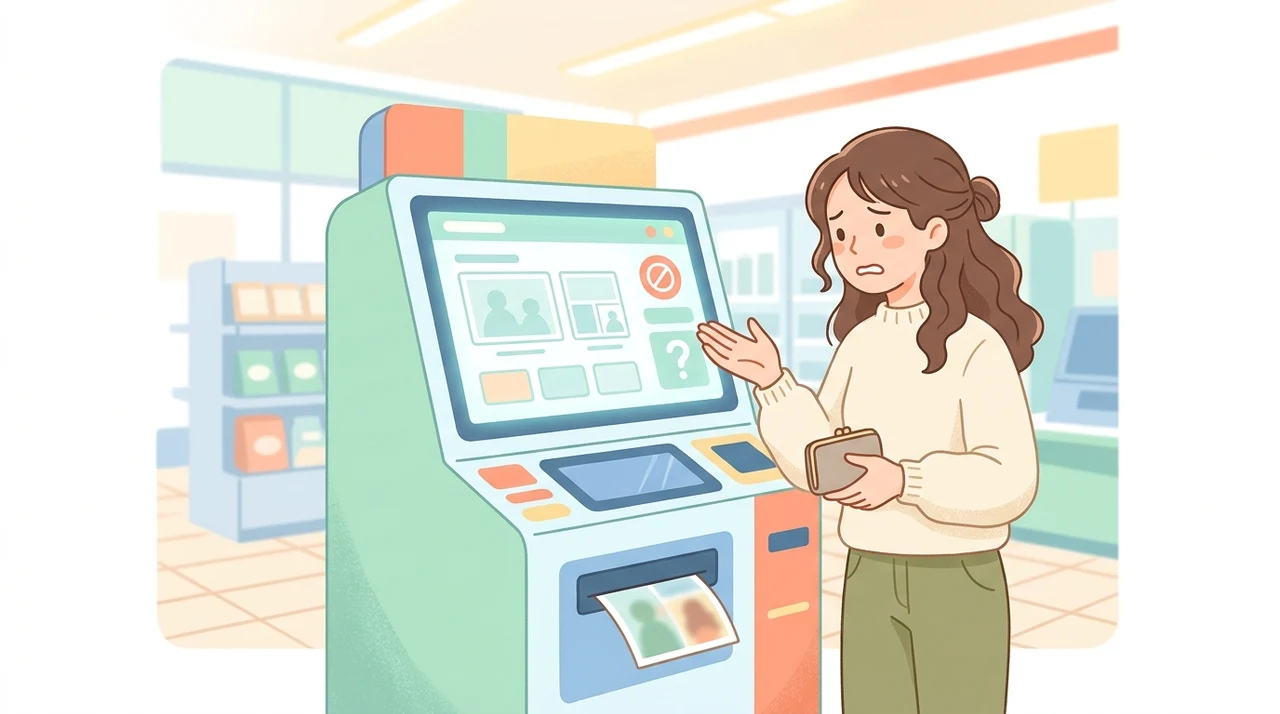
安くて便利なコンビニ証明写真ですが、いくつか注意点やデメリットも存在します。利用した後に「こんなはずじゃなかった」と後悔しないよう、事前にマイナス面もしっかり把握しておきましょう。
自分で切る手間
コンビニで印刷した写真は、L判などの大きな用紙に複数の顔写真が並んだ状態で出力されます。そのため、提出するサイズに合わせて自分自身でハサミやカッターを使って切り出さなければなりません。
写真機のようにあらかじめカットされているわけではないのが、少し面倒なポイントです。
特に、大量の写真を切り出す作業は意外と時間がかかります。不器用な方だと、まっすぐに切れなかったり、写真の角がガタガタになってしまったりすることもあるかもしれません。
定規とカッターを使って慎重に作業することが求められます。
綺麗に写真を切り出すにはそれなりの集中力と道具が必要になります。急いでいる時に雑に切ってしまうと、提出先への印象が悪くなる可能性もあるので注意しましょう。
丁寧に時間をかけて作業するのがコツですよ。
ハサミで真っ直ぐ切るの、意外と難しいんですよね……。
カッターと定規を使うと、プロっぽく綺麗に仕上がるよ!
画質が低め
コンビニのマルチコピー機は非常に高性能ですが、それでも写真館のプロ仕様の機材や現像液を使ったプリントに比べると、画質は一歩譲ります。特に30円のL判プリントは、通常の写真用紙に印刷するため、証明写真専用の厚手で光沢の強い用紙とは質感が異なります。
近くでじっくり見ると、色の階調が少し粗かったり、肌の質感が不自然に見えたりすることもあるでしょう。とはいえ、パッと見ただけでは気づかないレベルであり、一般的な履歴書やバイトの応募用としては十分な品質です。
もし最高級の画質を求める重要な場面では写真館を検討すべきかもしれません。役員の面接や重要な国家資格など、写真が合否を左右するかもしれないと感じる場合は、使い分けを考えるのが賢明です。
用途に合わせて判断してくださいね。
普通に使う分には十分だけど、超一流企業なら写真館かな。
用途によって使い分けるのが、一番コスパが良さそうです。
審査落ちのリスク
公的な書類やパスポート、一部の資格試験などでは、写真の規格が非常に厳密に定められています。自分で作成した写真だと、顔の大きさや余白のバランスが規定に収まっておらず、再提出を求められるリスクがゼロではありません。
特にパスポート申請などは、背景の影やメガネの反射などにも厳しいため、自撮り写真だと不備を指摘されやすい傾向にあります。富士フイルムビジネスイノベーションの調査でも、200円の専用サービスは規格外リスクを低減するための付加価値と位置づけられています。
公的な申請には規格ミスが起きにくい専用サービスが安心です。30円プリントで無理をして、結局撮り直しになっては本末転倒ですからね。
不安な場合は少し高い200円のメニューを選ぶか、ガイドラインに厳格に従うようにしましょう。
パスポートの写真は厳しいって聞くので、気をつけなきゃ。
大事な書類の時は、少しだけお金をかけて確実さを買おう!
格安30円で証明写真を印刷する具体的な手順
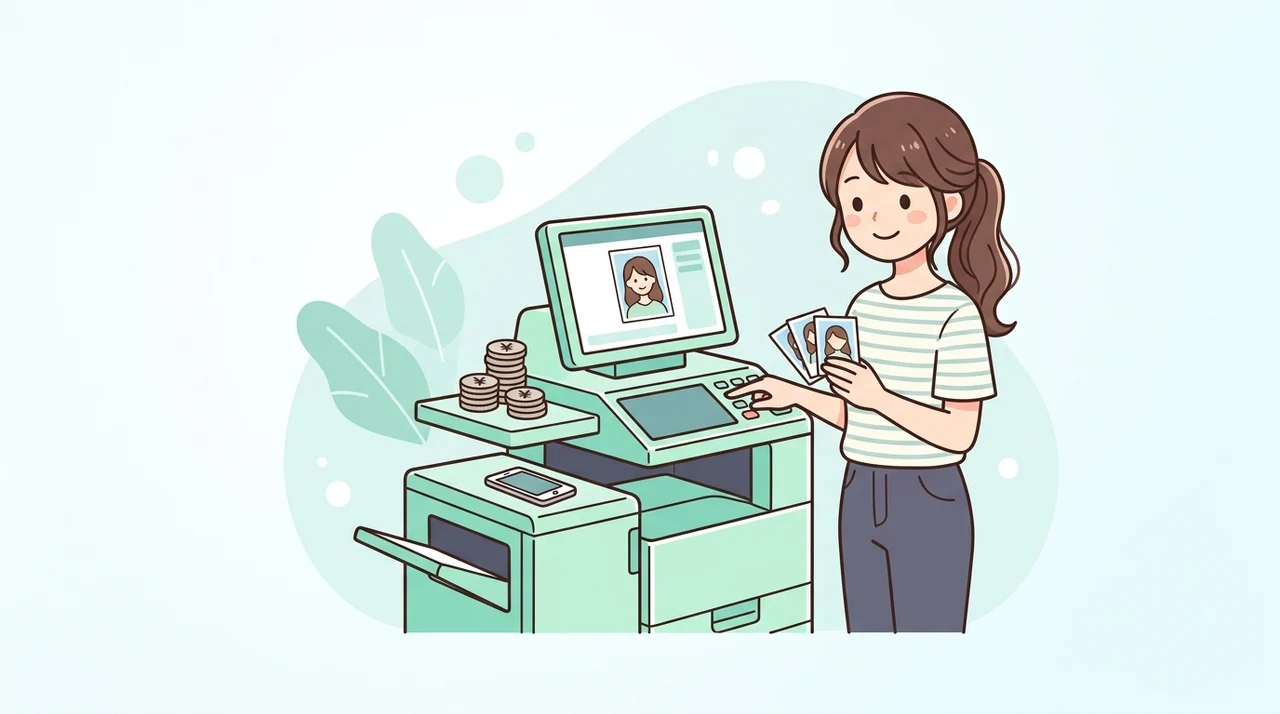
ここからは、実際にコンビニで30円プリントを行うための具体的なステップを解説します。難しい操作はありませんが、順番通りに進めることで失敗なく綺麗な写真が手に入りますよ。
データを編集する
まずはスマホを使って、証明写真用のデータを作成しましょう。「証明写真」などのキーワードで検索すると出てくる無料アプリをインストールするのが一番簡単です。
アプリ内で自分の写真を撮るか、保存してある写真を選択し、必要なサイズ(40×30mmなど)を指定します。
アプリが自動でL判(127×89mm)の台紙に写真を4枚〜6枚ほど並べてくれるので、そのまま保存してください。この時、背景の色を整えたり、明るさを少しだけ上げたりすると、印刷した時により綺麗に見えますよ。
アプリでL判の枠内に写真を正しく配置するのが成功の秘訣です。枠から顔がはみ出していないか、左右対称になっているかをよく確認してくださいね。
納得いくまでスマホで調整しましょう。
最近は、自動でスーツを合成してくれるアプリもあるんだよ。
それなら着替える手間も省けて、すごく便利ですね!
予約番号を発行する
画像ができたら、各コンビニの印刷サービスサイトやアプリ(「ネットワークプリント」や「セブン-イレブン マルチコピー」など)にその画像をアップロードします。会員登録なしで利用できるものも多いので、手軽に始められますよ。
アップロードが完了すると、数字やアルファベットの「予約番号」または「プリント番号」が発行されます。これをスマホのメモに控えるか、スクリーンショットで保存しておきましょう。
この番号をコンビニの機械に入力するだけで印刷が始まります。
予約番号をしっかり控えておけば店頭で慌てることはありません。QRコードが発行されるタイプなら、機械にかざすだけで読み取ってくれるのでさらにスムーズです。
家でここまで済ませておきましょう。
番号をスマホに入れておけば、身軽にコンビニへ行けますね。
そうそう、お散歩ついでにサッと印刷できちゃうよ!
L判プリントで印刷する
コンビニに着いたら、マルチコピー機のメニュー画面から「写真プリント」を選択します。ここで間違えて「証明写真プリント」を選んでしまうと、200円かかってしまうので注意が必要です。
あくまで「L判の写真」として印刷するのが30円で済ませるコツです。
先ほど控えた予約番号を入力し、画面の指示に従ってお金を投入します。通常は1枚30円から40円で、数十秒も待てばフルカラーの綺麗な写真が出てきます。
操作自体は普通の写真を印刷するのと全く同じなので、簡単ですよ。
必ず「写真プリント」メニューからL判サイズで印刷することを忘れないでくださいね。もし操作に迷ったら、マルチコピー機の横にある案内パネルを確認すると安心です。無事に印刷される瞬間は、ちょっとした達成感がありますよ。
間違えて高い方のメニューを押さないように、落ち着いて操作してね。
30円という安さを確認してから、ボタンを押すようにします!
丁寧にカットする
印刷された写真は、まだ大きなL判サイズのままです。自宅に持ち帰ってから、ハサミやカッターを使って1枚ずつ丁寧に切り離しましょう。
おすすめは、切れ味の良いカッターと金属製の定規を使う方法です。これなら断面が真っ直ぐになり、既製品のような仕上がりになります。
もし外出先でどうしてもすぐ使いたい場合は、コンビニで購入したハサミを使っても良いですが、ガタガタにならないよう慎重に作業してください。少しでもズレるとサイズが変わってしまうので、白い余白が残らないように切るのがポイントです。
最後のカット作業を丁寧に行うことで写真の格がグッと上がります。急いでいて雑に切ってしまうと、せっかくの努力が台無しになってしまいますからね。
定規をしっかり当てて、ゆっくり刃を動かしましょう。
カッターの方が綺麗に切れるんですね。早速道具を揃えます!
小さな工夫が、最終的な仕上がりに大きな差を生むんだよ。
証明写真コンビニ30円200円違いに関するQ&A
まとめ:コンビニで証明写真を安く印刷して賢く節約しよう
- 30円は通常の写真プリントを応用し、200円は専用の証明写真印刷サービスを利用する際の手数料の差です。
- 30円での印刷は自分でカットする手間がかかりますが、画質に拘らなければ大幅な節約が可能です。
- 就活など重要な書類には高品質な200円、一時的な利用や急ぎの場合は30円と用途で使い分けましょう。
- 専用サイトで写真データをアップロードしておけば、全国のコンビニでいつでも安価に印刷が可能です。
コンビニの証明写真は、30円と200円で仕組みが根本から異なります。結論はシンプル。
安さを極めるなら、スマホアプリで自作するL判30円プリントの一択です。一方、設定を楽に済ませたいなら200円の専用メニューが安心。
特に枚数が必要な就活生にとって、この170円の差は大きなメリット。決め手は「手間」と「安さ」のどちらを取るかです。
自分にぴったりの方法を選んで、賢く節約するのが一番ですよ。
まずは無料の作成アプリをスマホに入れて、撮影から始めてみましょう。一度操作を覚えれば、次からは30円でサクッと用意できて驚くはず。
ぜひ一度試してみてください!