
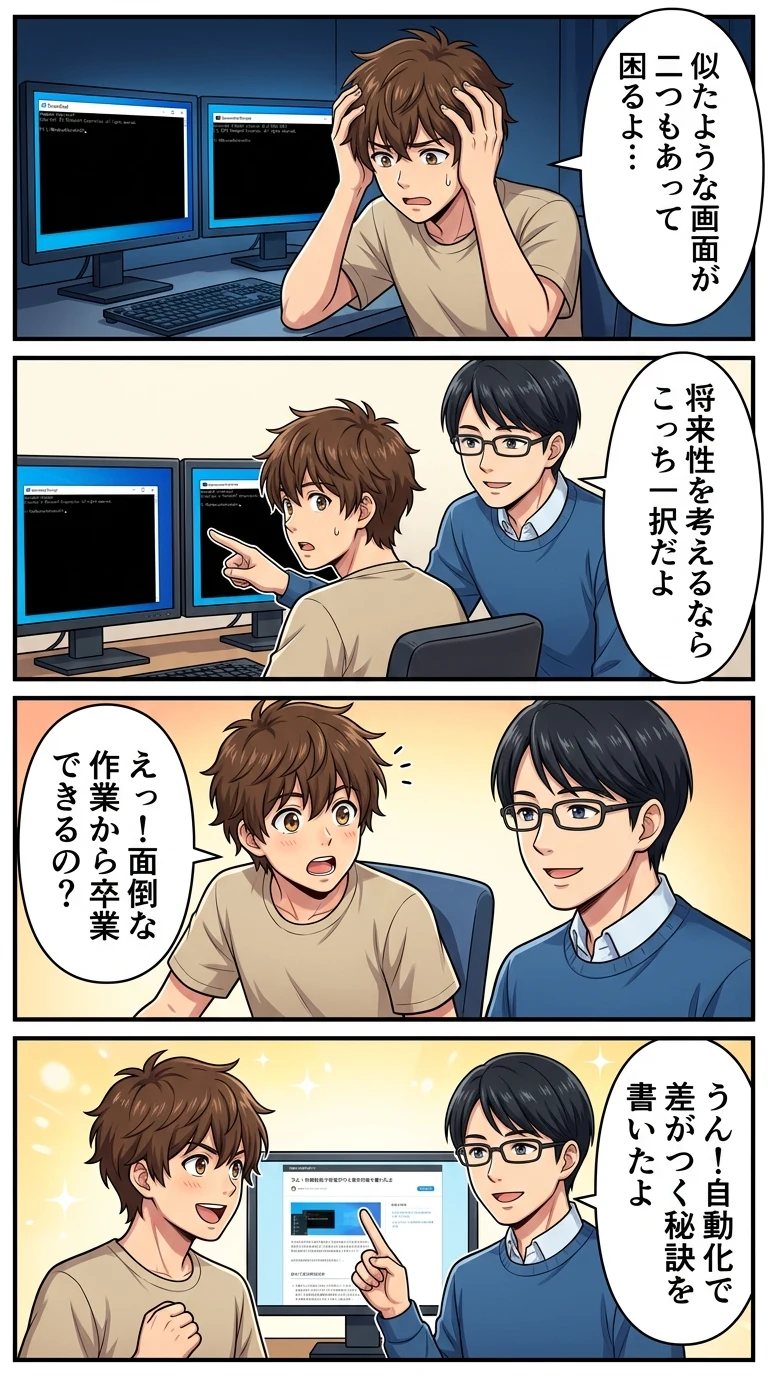
Windowsを利用していると「パワーシェルとコマンドプロンプトの違い」に迷う場面も多いはずですが、将来的な効率化を考えるならパワーシェルの活用が最善の選択と言えます。
似たような画面を前に「どっちを使えばいいの?」と立ち止まってしまう悩みも、それぞれの役割を整理すればスッキリ解決するでしょう。本記事では、メリットの比較から具体的な移行術、さらには業務を自動化する秘訣までを詳しく紐解いていきます。
面倒なルーチンワークから卒業し、周囲に差をつけるスマートな働き方を今こそ実現しませんか?読み終える頃には、これまで諦めていた効率的なPC環境が自分のものになっているはずです。
- パワーシェルはオブジェクト指向で高度な制御が可能
- 業務自動化に優れ、.NET連携などの拡張性が高い
- 開発効率を高めるスクリプト移行術と環境構築を解説
パワーシェルとコマンドプロンプトの違いを徹底比較

まずは、Windowsに標準搭載されているこれら2つのツールの根本的な違いから確認していきましょう。見た目は似ていても、中身は驚くほど別物なんです。
テキストとオブジェクト
パワーシェルとコマンドプロンプトの決定的な違いは、データの扱いにあります。コマンドプロンプトが単なる文字の羅列である「テキスト」をやり取りするのに対し、パワーシェルは「オブジェクト」という情報の塊を扱います。
この違い、実はめちゃくちゃ重要。テキストだと必要な部分を抜き出すのに苦労しますが、オブジェクトなら情報の種類を指定するだけで欲しいデータがすぐ手に入ります。
【用語解説】オブジェクトとは、データとそのデータに関連する操作(機能)を一つのまとまりとして扱う概念のことです。
プログラミング的な思考でデータを操れるため、複雑な処理も驚くほどシンプルに記述できるのが強みですね。まさに、現代のエンジニアにとっての標準装備と言えるでしょう。
Microsoftが公開しているドキュメントでも、.NET共通言語ランタイム上に構築されたこの設計思想の差が明確に定義されています。単なる文字の受け渡しから、意味のあるデータの受け渡しへと進化したのがパワーシェルなんです。
結論、オブジェクトとして情報を扱えるのが最大の特徴であり、これが作業効率に直結します。

データの加工が圧倒的に楽になるので、一度覚えると戻れなくなりますよ!
歴史的背景
どちらも黒い画面ですが、歩んできた道のりは全く違います。コマンドプロンプトは古き良きMS-DOSの流れを汲んでおり、主に過去の資産との互換性を守るために存在してきました。
一方でパワーシェルは、より高度で複雑なWindows管理を自動化するためにゼロから設計されたモダンなシェルです。マイクロソフトが新しい時代の管理基盤として送り出した、期待のルーキー的な存在なんですね。
時代が進むにつれて、OSの構造はどんどん複雑になってきました。これに対応するためには、古い仕組みに頼るのではなく、全く新しいアプローチが必要だったというわけです。
互換性を重視して守り抜くか、未来の自動化を見据えて攻めるか。この立ち位置の差こそが、両者の性格を大きく形作っています。
歴史を紐解くと、MS-DOSから続く伝統と最新技術の違いが、今の使い勝手の差に色濃く反映されていることがわかります。
現場では、古いバッチファイルを動かすなら前者、新しい仕組みを構築するなら後者、という使い分けが定着していますね。

伝統的なツールと最新ツールの共演という感じですね。背景を知ると納得です!
推奨される利用場面
「どっちを使えばいいの?」と迷ったら、作業の内容で判断するのが正解です。環境変数のちょっとした確認や、簡単なファイルコピー程度ならコマンドプロンプトで十分事足ります。
ただ、もし皆さんがシステムの自動化や、一括での設定変更を考えているなら話は別。これからの時代、高度なシステム管理にはパワーシェル一択だと断言していいでしょう。
Stack Overflowが実施した調査などを見ても、プロフェッショナルな開発者の間ではパワーシェルが主要なツールとして広く採用されている傾向が確認できます。もはや、プロの現場では必須のスキルセットなんです。
逆に言えば、ライトなユーザーなら無理に新しい方を覚えなくても、今まで通りの操作感で使い続けても問題ありません。要は、自分のやりたいことのレベルに合わせて道具を選べばいいんです。
ただし、将来的にクラウド管理やエンジニア職を目指すなら、今のうちにモダンな方に慣れておくのが得策ですよ。これからのWindows管理において、パワーシェルを避けて通ることはできませんから。
私の場合も、最初は戸惑いましたが、今では自動化のおかげで毎日の単純作業から解放されました。皆さんも、まずは小さなことから試してみませんか?
軽い作業は今まで通り、重い作業はパワーシェル、と割り切るのがスマートですね。
エイリアス機能
パワーシェルに移行したいけど、新しいコマンドを覚えるのが大変……。そんな不安を感じている方に朗報なのが、この「エイリアス」という機能です。
実はパワーシェルには、コマンドプロンプトで使っていた「dir」や「cd」といったお馴染みの命令を、そのまま使える仕組みが備わっています。つまり、名前を変えただけで中身は同じように動いてくれるんです。
【用語解説】エイリアスとは、あるコマンドに対して別の名前(別名)を付ける機能のこと。ニックネームのようなものです。
これにより、従来の操作感を損なうことなく、少しずつ新しい機能に触れていくことができます。いきなり全ての構文を暗記する必要はありません。
また、Linuxでよく使われる「ls」などのコマンドもエイリアスとして登録されているため、他OSから移ってきた人にも優しい設計になっています。この配慮が、移行のハードルをグッと下げてくれているんですね。
パワーシェルなら、使い慣れたコマンドをそのまま利用できる仕組みのおかげで、スムーズに学習を始められます。
とりあえず「黒い画面」を開いたら、いつものコマンドを打ち込んでみてください。意外とすんなり動いて、驚くはずですよ。
「dir」がそのまま使えるなら安心しました!それなら私にも始められそうです。
| 比較項目 | コマンドプロンプト | パワーシェル | |
|---|---|---|---|
| 設計思想 | テキストベース(文字の受け渡し) | オブジェクト指向(情報の塊を扱う) | |
| 歴史的背景 | MS-DOSの流れ(互換性重視) | .NETベース(システム自動化重視) | |
| コマンド名 | 独自(DIR, COPYなど) | 動詞-名詞(Get-Itemなど) | |
| 将来性 | 保守のみ(新機能なし) | 活発な開発(新機能が続々追加) | |
| 実行環境 | Windowsのみ | Windows, macOS, Linux |
パワーシェルを利用する5つのメリット

それでは、具体的にパワーシェルを使うとどんな良いことがあるのか、5つのポイントに絞って見ていきましょう。
オブジェクト指向
メリットの筆頭に挙げられるのは、やはり「オブジェクト指向」であることです。データの受け渡しをする際に、わざわざ面倒な文字列の切り出し(パース)を行う必要がありません。
例えば、「ファイルのサイズ順に並べて上位5つを表示する」といった処理も、数文字の命令を繋げるだけで完結します。これを従来のやり方でやろうとすると、相当な行数のコードが必要だったはずです。
パワーシェルなら、データの受け渡しがスムーズで加工も自由自在に行えるので、プログラムを書く感覚でインフラを操作できます。まさにエンジニアの理想形。
データの属性(プロパティ)を直接指定できるため、スクリプトの可読性が非常に高いのも魅力です。後から見直したときに「あ、ここではファイル名を取得しているんだな」と直感的に分かります。
この直感的な操作感は、一度体験するとテキストベースのツールには戻れないほどの快適さをもたらしてくれます。データの海を自由に泳ぎ回るような、そんな感覚ですね。
正直なところ、この一点だけでもパワーシェルを導入する価値は十分にある、と私は確信しています。
正規表現で格闘していた日々が嘘のように、データの抽出が簡単になりますよ!
.NET連携
パワーシェルは「.NET」という強力なフレームワークの上に構築されています。そのため、Windowsの深層部分にある機能や、システムの設定に直接アクセスすることができるんです。
普通のシェルでは手が届かないようなレジストリの深い階層や、イベントログの高度なフィルタリングも、スクリプトから思いのままに操作可能です。これはWindows環境において、最強の武器になります。
さらに、必要であれば.NETのライブラリを直接呼び出すこともできるため、カスタマイズ性は無限大。OSの機能をフルに活用したツールを、自分で手軽に作れてしまうんですね。
結果として、Windowsの深層機能まで直接コントロールできる唯一無二の環境が手に入ります。システム管理者にとっては、これほど心強い存在はありません。
マイクロソフトが提供する多くの管理ツールも、裏側ではこのパワーシェルの仕組みを利用しています。本家本元が使っている技術をそのまま自分でも扱える、というわけですね。
プロフェッショナルの仕事には、それにふさわしい道具が必要です。パワーシェルこそ、その筆頭と言えるでしょう。
OSの深いところまで触れるのはすごいですね!エンジニア魂がくすぐられます。
高度な自動化
定型業務を自動化して、もっと楽をしたいと思いませんか?パワーシェルは、まさにそのために生まれたツールです。
複雑な条件分岐(もし〜ならA、そうでなければB)や、リストに基づいた繰り返し処理も、シンプルで強力な構文で記述できます。バッチファイルでは困難だった複雑なロジックも、さらっと書けてしまうんです。
パワーシェルを導入すれば、複雑な条件分岐も思い通りに自動化できるため、人間による作業ミスをゼロに近づけることができます。これ、地味に嬉しいポイントですよね。
夜中のバックアップ処理や、大量のユーザーアカウント作成など、手作業でやったら丸一日かかるような仕事も、スクリプト一つで数分で終わります。浮いた時間で、より創造的な仕事に集中しましょう。
実際に私も、かつては手動でやっていた設定作業を自動化したことで、残業時間が劇的に減りました。自分の時間を守るためにも、自動化のスキルは必須と言えます。
セキュリティを強化した状態でスクリプトを走らせる仕組みもしっかりしているので、法人利用でも安心して導入できますよ。
単純作業はマシンに任せて、私たちはもっと面白い仕事に時間を使いたいですよね。
クラウド対応
最近はAzureやAWS、Microsoft 365といったクラウドサービスの利用が一般的になりました。パワーシェルは、こうしたクラウド環境の管理においても非常に強力な力を発揮します。
ブラウザの管理画面(GUI)でポチポチ操作するのは分かりやすいですが、数千台のサーバーを管理するとなると現実的ではありません。そこで出番なのが、パワーシェルによるコードでの管理(IaC)です。
一貫したコマンド体系で、オンプレミス(自社サーバー)とクラウドの両方をシームレスに操作できます。これが、現代のインフラ担当者に求められる必須のスキルとなっているんです。
パワーシェルは、Azureなどのクラウド管理に必須のスキルとして、現場での市場価値も非常に高いものがあります。今のうちに身につけておけば、将来のキャリアも安泰ですね。
実際、マイクロソフトの投資計画においても、企業利用とコミュニティ需要に基づいたロードマップが公開されており、クラウド連携は今後さらに強化される予定です。
どこにいても、どんな規模のシステムでも。パワーシェルがあれば、世界中のリソースを自分の手元で自在に操ることができます。
クラウド管理もできるようになるなんて、スキルアップの実感が湧きそうですね!
クロスプラットフォーム
「パワーシェルはWindowsだけのもの」というイメージは、もう過去の話です。今はmacOSやLinux上でも動作するオープンソース版(PowerShell Core / 7.x)が主流になっています。
これにより、Windowsで書いた管理スクリプトをそのままLinuxサーバーで動かす、といった芸当が可能になりました。OSの壁を越えて、共通の知識で勝負できるようになったんです。
開発現場では、Windows、Mac、Linuxが入り混じっていることがよくありますよね。そんな時、全員が同じシェルを使えるメリットは計り知れません。
結果、OSを問わず同じスクリプトが動く汎用性が手に入り、学習効率が爆発的に高まります。一つの言語を覚えるだけで、あらゆる環境に対応できるわけです。
最新のPowerShell 7.x系では、パフォーマンスの向上はもちろん、コミュニティの要望を取り入れた新機能が続々と追加されています。常に進化を続けている、勢いのある言語なんですね。
「これ一筋でやっていける」。そう思わせてくれるだけのポテンシャルと将来性が、このシェルには詰まっています。
OSごとにコマンドを使い分ける苦労から解放されるのは、本当に画期的です。
コマンドプロンプトを使い続ける3つのデメリット
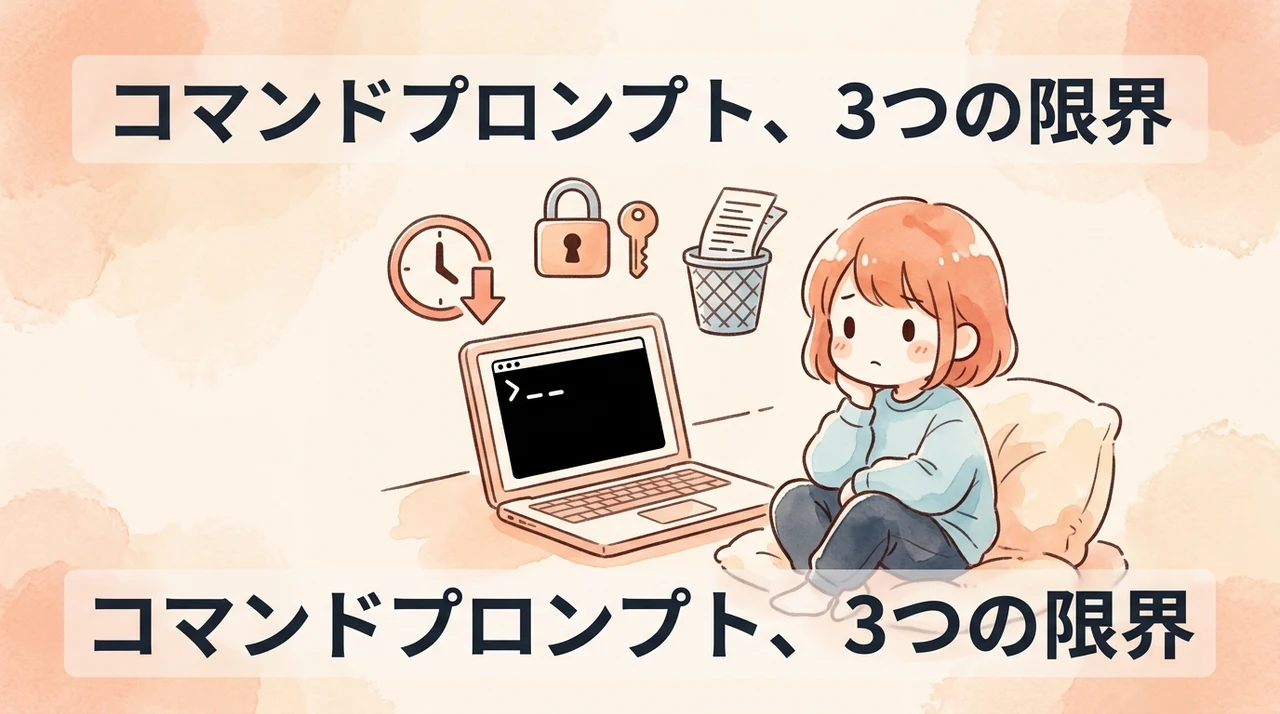
一方で、慣れ親しんだコマンドプロンプトを使い続けることには、無視できないリスクやデメリットが存在します。現状維持が損になる理由を解説しますね。
複雑な処理に不向き
コマンドプロンプトを使い続ける最大の悩みどころは、何と言っても複雑なロジックに弱いことです。テキスト処理を主眼としているため、構造化されたデータを扱うのが非常に苦手なんですね。
無理にバッチファイルで高度なことをしようとすると、スパゲッティのように絡み合った読みづらいコードになりがちです。これでは、後で誰かが修正する時に地獄を見ることになります。
結局のところ、テキスト処理の限界でコードが複雑になりがちなのが、現場での最大のネック。保守性が低いため、トラブルが起きた際の原因究明にも時間がかかってしまいます。
「とりあえず動けばいい」という段階を過ぎて、システムとして運用していくなら、やはり設計思想からしてモダンなツールに乗り換えるのが賢明な判断でしょう。
今の時代、システム管理に求められるスピードと正確さを、古いツールで維持するのはもう限界が来ています。無理を重ねる前に、新しい道具に持ち替える勇気も必要ですよ。
私の経験上、バッチファイルで数日かけて作った処理を、パワーシェルで書き直したら数時間で終わった……なんて話は日常茶飯事です。
複雑なことをしようとするとエラーばかり出るのは、ツールの限界だったんですね。
開発の停止
厳しい現実を言えば、コマンドプロンプトの開発は実質的に止まっています。マイクロソフトも投資計画において、セキュリティ改善や品質管理の重点をパワーシェル側に置いています。
新機能が追加されないということは、今後新しく登場するテクノロジーや規格に、コマンドプロンプトが対応できない可能性があることを意味します。いわば、進化を止めたシーラカンスのような存在です。
新しいことを学び、自分の価値を高めていきたいと考えているなら、未来のないツールに時間を割くのはもったいないですよね。市場の需要も、圧倒的にパワーシェル側へと流れています。
投資のロードマップを見ても、新機能の追加が止まっているという現実は、将来的なサポート終了の足音が近づいているサインとも取れます。
もちろん、すぐに使えなくなるわけではありませんが、「現状維持=相対的な退化」であることは意識しておくべきでしょう。ITの世界では、止まっていることは後退しているのと同じですから。
最新のセキュリティ対策や効率的な管理手法を取り入れたいなら、やはり開発が活発なプラットフォームに身を置くのが一番です。
新機能が増えないと、いずれ時代の波に取り残されてしまいそうで怖いですね。
廃止機能の増加
Windowsの最新バージョンへの移行が進むにつれ、レガシーな機能の整理が本格化しています。実は、長年コマンドラインで愛用されてきた機能の中には、すでに廃止が決まったものも少なくありません。
代表的な例が、システムの情報を取得するのに重宝されていた「WMIC」です。Windows 11の特定のバージョン以降ではOSから正式に削除されることが報じられており、従来のバッチファイルが動かなくなるケースが出てきています。
このように、古いコマンドが使えなくなるリスクが、実務レベルで現実味を帯びてきているんです。これ、システム管理者にとっては頭の痛い問題ですよね。
マイクロソフトは、こうしたレガシーツールの代替としてパワーシェルのコマンド(コマンドレット)を使うよう推奨しています。いつまでも古いやり方に固執していると、ある日突然業務が止まってしまうかもしれません。
セキュリティソフトの管理など、安全性が重視される分野でもこの傾向は顕著です。あわせて、最新のセキュリティソフトの選び方などを知っておくことも、これからの環境構築には役立つはずです。
機能が削除される前に、代替手段を確保しておく。このリスクマネジメントこそが、プロとしての正しい姿勢ではないでしょうか。
いきなりコマンドが使えなくなるのは困ります!早めに対策しておかないと。
パワーシェルの開発環境とスクリプト移行術

パワーシェルの良さは分かった。じゃあ、具体的にどうやって使い始めればいいの?
そんな疑問にお答えするため、現代的な開発環境の作り方を伝授しますね。
実行ポリシーの設定
パワーシェルで最初にぶつかるのが、「自作したスクリプトが動かない!」という問題。これは、悪意のあるプログラムが勝手に実行されるのを防ぐための「実行ポリシー」というセキュリティ機能のせいです。
デフォルトでは厳しく制限されていますが、これを適切に変更してあげることで、自分で書いたファイルを動かせるようになります。セキュリティを守るための大切な「関所」のようなものだと考えてください。
具体的には、「Set-ExecutionPolicy」というコマンドを使って、ローカルで作成したスクリプトの実行を許可するように設定します。これだけで、自由に自動化への扉が開かれますよ。
パワーシェルにおいては、このセキュリティを守りつつスクリプトを動かす鍵の設定を最初に行うことが、運用の第一歩となります。
もちろん、出所不明のスクリプトを闇雲に実行しないように注意する意識も大切。こうした安全設計が標準で備わっているのも、エンタープライズ環境で高く評価される理由の一つなんですね。
最初は少し面倒に感じるかもしれませんが、これも安全にPCを守るための大事な儀式。一度設定してしまえば、あとは快適な自動化ライフが待っています。
セキュリティがしっかりしているからこそ、安心して仕事に使えるわけですね。
バッチファイルの移行
これまで作り溜めてきたバッチファイル、捨てるのは忍びないですよね。でも大丈夫、パワーシェルならそれらの資産を現代的にリメイクすることができます。
移行のコツは、まずは中身を理解して、パワーシェルの「動詞-名詞」という規則正しいコマンドに置き換えていくこと。例えば、「copy」は「Copy-Item」、「del」は「Remove-Item」といった具合です。
こうして既存のバッチファイルを現代的に刷新することで、読みやすさと柔軟性が劇的に向上します。変数の扱いやエラー処理も、格段に強力になりますよ。
一気に全部変えるのが大変なら、まずは一つのバッチファイルから挑戦してみるのがおすすめ。最近はAIを使って、バッチの中身をパワーシェルに翻訳してもらう、なんていう時短術も流行っています。
ただ書き換えるだけでなく、「もっと効率の良い書き方はないか?」と見直す良い機会にもなります。移行が終わる頃には、スクリプトの腕前も相当上がっているはずです。
古い資産を活かしつつ、最新の環境へとアップデートしていく。これが、エンジニアとしての健全な成長サイクルではないでしょうか。
一気に全部じゃなくて、少しずつ変えていくなら私にもできそうです!
VS Codeの活用
パワーシェルのスクリプトを書くなら、メモ帳……ではなく、Visual Studio Code(VS Code)を使いましょう。これがもう、天国のような快適さなんです。
専用のパワーシェル拡張機能を入れるだけで、コマンド名の補完やエラーの自動検知、さらにはワンクリックでの実行まで可能になります。タイピングミスで悩む時間は、これで卒業です。
何より素晴らしいのが、デバッグ機能。どこでプログラムが止まったのか、変数のなかに今どんなデータが入っているのかが手に取るように分かります。
これがあれば、謎のエラーに一晩中悩むこともなくなります。
結論として、VS Codeを使えば開発効率が劇的にアップすることは間違いありません。プロのエンジニアでこれを使っていない人はいない、と言っても過言ではない人気ツールです。
画面の配色を自分好みに変えたり、便利なプラグインを足したりと、自分だけの最強の仕事道具に育てる楽しさもあります。見た目がカッコいいと、コードを書くモチベーションも上がりますよね。
「良い道具は、人を成長させる」。VS Codeは、まさにそれを体現したようなエディタです。
今すぐインストールして、そのパワーを体感してみてください。
補完機能があるおかげで、長いコマンド名もサクサク入力できて最高ですよ!
Windows Terminal導入
皆さんは、パワーシェルとコマンドプロンプトを別々のウィンドウで開いて、デスクトップが散らかっていませんか?そんな悩みを一発で解決してくれるのが、Microsoft製の最新ツール「Windows Terminal」です。
これを使えば、パワーシェル、コマンドプロンプト、さらにはWSL(Linux環境)まで、すべて一つのウィンドウ内のタブで管理できます。見た目もモダンで、背景を半透明にしたりとおしゃれなカスタマイズも自由自在。
最新の技術として、GPUによる高速描画や、Sixel形式の画像表示への対応も進んでいます。ターミナルの上で画像が見られるなんて、ちょっとワクワクしませんか?
もはや、複数のシェルを快適に操るための必須ツールとして、Windowsユーザーなら必ず入れておくべきアプリと言えるでしょう。
開発環境を整えることは、快適な通信環境を整えることに似ています。例えばカテゴリ6aのLANケーブルを使ってネットを速くするように、ターミナルを刷新することで作業の応答速度も気分も向上します。
マイクロソフトが本気で作った「最高のコマンドライン体験」。一度使い始めたら、もう元の黒い画面には戻れなくなること間違いなしです。
タブで切り替えられるのは便利すぎます!早速インストールしてみますね。
パワーシェルコマンドプロンプト違いに関するQ&A
まとめ:パワーシェルを学び業務を自動化しよう
- パワーシェルはテキストではなくオブジェクトを扱うため、高度なシステム管理や自動化に適しています。
- コマンドプロンプトは機能拡張が乏しいため、将来性を見据えてパワーシェルを優先的に学ぶべきです。
- 既存のコマンドも活用できるパワーシェルへ移行することで、業務の柔軟性と効率が格段に向上します。
- 適切な開発環境を整えてスクリプトを使いこなすことが、複雑な定型業務を自動化する近道となります。
パワーシェルとコマンドプロンプト、どっちを触るか迷いますよね。正直、慣れているコマンドプロンプトのほうが最初は楽に感じます。でも、今後の効率を考えるならパワーシェル一択。
データを「文字」じゃなく「モノ(オブジェクト)」として扱えるのが、やっぱり強いんです。面倒な文字の切り出し作業から解放される。
これ、一度覚えると戻れません。正直、私ももっと早く移行しておけばよかったと思うくらいです。
移行、難しく考えなくて大丈夫です。まずはVS Codeを入れて、簡単なコマンドをひとつ打つところから始めてみてください。
そこが業務自動化への確実な第一歩になります。今日からパワーシェルに切り替えて、もっと楽に仕事をしましょう!