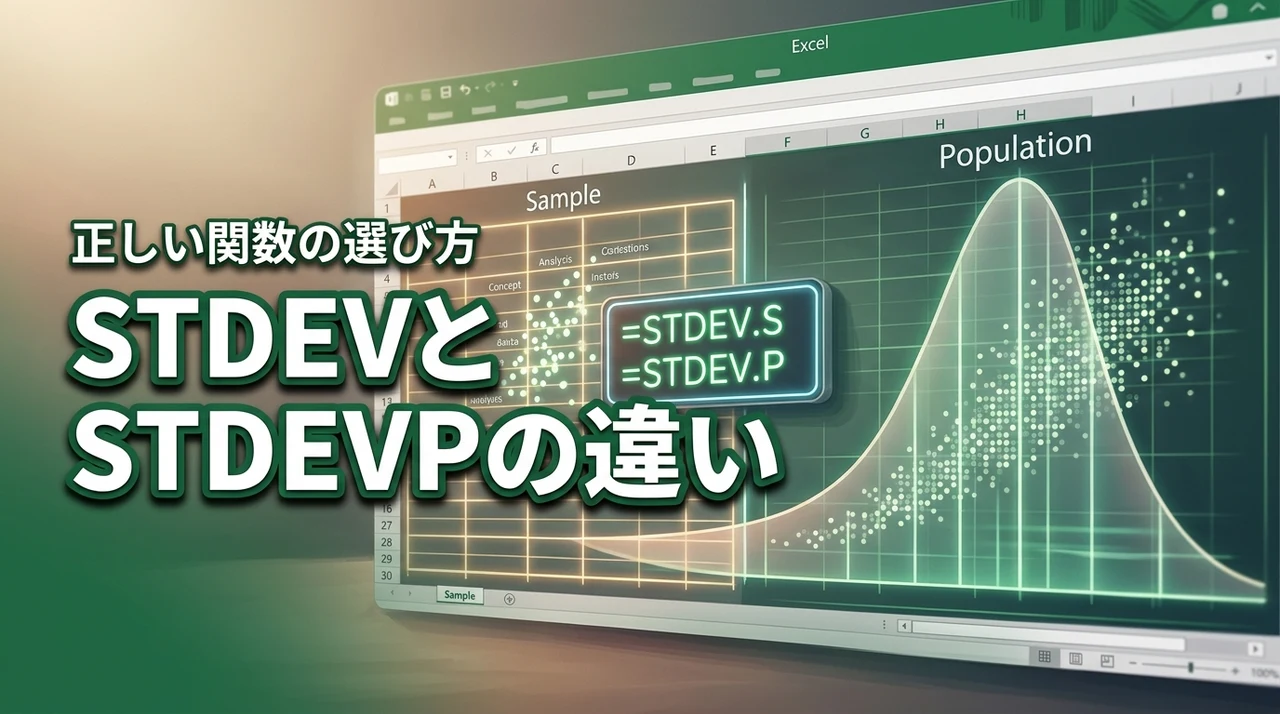
エクセルで標準偏差を求める際、stdevとstdevpのどちらを使うべきか迷うことがありますが、その違いは「対象データが全体か一部か」という一点に集約されます。似たような関数が並んでいると、どちらが自分の分析に最適なのか判断がつかず不安になりますよね。
でも、ご安心ください。判断基準を一度整理してしまえば、もう実務で操作の手を止める必要はありません。
本記事を読めば、データの性質に合わせて正しい関数を自信を持って選べるようになるでしょう。図解を交えた解説を通して、誰に見せても恥ずかしくない正確な統計グラフを完成させませんか?
- 標本ならSTDEV.S、全データならSTDEV.Pを使い分ける
- 最新のExcelではドット付きの推奨関数を選択する
- エラー対処とグラフ化で分析結果を正しく可視化する
標準偏差エクセルstdevとstdevpの違いを解説

エクセルで標準偏差を計算しようとすると、似たような名前の関数がいくつも出てきて迷ってしまいますよね。
まずは、一番の悩みどころであるstdev(標本)とstdevp(母集団)の根本的な違いを整理していきましょう。基本的には「手元にあるデータがすべてなのか、それとも一部なのか」という視点を持つことが大切です。
| 関数名(新・旧) | 対象となるデータ | 計算式の特徴 | 主な用途 |
|---|---|---|---|
| stdev.S (stdev) | 標本(サンプル) | n-1で割る(不偏分散) | 一部から全体を推測する時 |
| stdev.P (stdevp) | 母集団(全体) | nで割る | 全データが揃っている時 |
stdev.Sと標本
stdev.Sは、対象となるデータを「大きな集団から抜き出した一部のサンプル」と見なして計算する関数です。
統計学では、一部のデータから全体のバラつきを推測する場合、少しだけ計算結果を大きく見積もる必要があります。そのため、計算式ではデータの個数(n)から1を引いた「n-1」という数値で割り算を行うのが特徴です。
Microsoftの公式ヘルプでも、この関数は引数を標本と見なすと定義されています。
私たちが実務で行う多くの分析は、この「一部から全体を占う」ケースに該当することが多いですよ。stdev.Sは一部のデータから全体の状態を推測する際に最もよく使われる関数だと覚えておきましょう。
もし古いエクセルファイルで「stdev」という関数を見かけたら、それは現在の「stdev.S」と同じ役割を持っていると考えて大丈夫です。最新の環境では、より意味が伝わりやすいドット付きの関数名を使うのが推奨されています。

「S」はサンプルの頭文字って覚えると、どっちを使うか迷わなくなりますよ!
stdev.Pと母集団
stdev.Pは、手元にあるデータが「調査したい対象のすべて」である場合に使用する関数です。
例えば、クラス全員のテスト結果や、その工場で生産された全製品の検品データなど、全数調査の結果を出す時に活躍します。この場合は推測する必要がないため、データの個数「n」でそのまま割り算を行って計算を完結させます。
日本統計学会の定義においても、母集団全体の分散を求める際は、偏りのない正確な数値としてこの手法が用いられます。
「P」はPopulation(母集団)を指しており、文字通り集団全体のバラつきを正確に示したい時に選びましょう。stdev.Pは全データが手元にある全数調査の分析を行う際に、最も信頼できる数値を出してくれます。
実務で「どっちかな?」と迷ったら、まずは「これがデータのすべてかどうか」を自問自答してみてください。すべてならP、そうでなければSを選ぶのが正解への近道ですよ。

「P」はパーフェクト(全部)のP、と覚えるのも良さそうですね!
nとn-1の計算式
なぜ標本の場合は「n-1」で割るのか、その理由を知ると統計への理解がグッと深まります。
限られたサンプルから全体を予測しようとすると、どうしても実際のバラつきよりも数値が小さく出てしまう傾向があります。このズレを補正するために、あえて分母を「-1」して小さくし、計算結果(標準偏差)を少しだけ大きく調整しているのです。
これを統計学の専門用語で「不偏分散」の考え方に基づいた補正と呼びます。
一方、母集団全体が対象であれば、推測によるズレを気にする必要はないため、単純な平均からの差を個数で割ればOKです。不偏分散を求めるために標本計算ではn-1で割るというルールが、数学的な正確さを担保してくれています。
どちらの式が優れているというわけではなく、あくまで「データの背景」に合わせて使い分けることが重要です。エクセルはこの複雑な使い分けを、関数名を変えるだけで自動で処理してくれるので本当に便利ですよね。
n-1で割る理由は「少なめのデータから全体を多めに見積もるため」なんですよ。
stdev.sとstdev.pの使い分け

理論的な違いがわかったところで、次は具体的なシミュレーションを通して使い分けの基準をマスターしましょう。
実務の現場では、厳密な統計学の知識がなくても「この場合はどっち!」と即断できる基準を持っておくのが一番の時短になります。ここでは、よくあるシーンを例に挙げて、私ならどちらを選ぶかを分かりやすくお伝えしていきますね。
サンプリングはSを使う
アンケート調査や一部の抜き取り検査など、世の中のほとんどのデータ分析ではstdev.Sを選択します。
例えば、全国のユーザーから100人だけを選んで満足度を聞いた場合、その100人はあくまで「全体の代表」に過ぎません。このようなサンプリング調査の結果から、全国のユーザー全体の傾向を語りたい時は、必ずSのつく関数を使いましょう。
マイクロソフトの技術資料でも、将来の予測や全体推測にはstdev.Sが適していると報告されています。
もし間違ってPを使ってしまうと、バラつきを過小評価してしまい、判断を誤るリスクが出てくるかもしれません。一部の調査から全体の傾向を予測したいなら迷わずSを選んで、統計的な信頼性を確保してくださいね。
「手元のデータ=世界のすべてではない」という状況なら、この選択が最も無難で間違いのない方法だと言えます。
テレビの視聴率調査なんかも、一部の世帯から全体の数字を出すからSなんですね!
全数調査はPを使う
学校のクラス内や、特定のプロジェクトメンバー内だけで完結するデータなら、stdev.Pの出番です。
例えば「今年のAチームの営業成績のバラつきを知りたい」という場合、Aチーム全員のデータがあれば、それがその集団のすべてになります。どこか他のチームを推測する必要がないのであれば、Pを使って正確な実測値を算出するのが最も自然な形です。
全数調査においてstdev.P(旧stdevp)は、その集団のありのままの姿を映し出す鏡のような役割を果たします。
ビジネスの報告書で、特定の期間内の確定した実績をまとめる際などには、こちらの方が適しているケースも多いでしょう。特定の集団のみを対象とした確定済みの全データ分析なら、Pを使うのが正解となります。
ただ、ビジネスシーンでは「この結果から将来を予測したい」という要望も多いので、その場合はSへの切り替えを検討してくださいね。
対象が「自分たちだけ」で完結しているなら、Pを選べば間違いありませんよ!
AIで関数を自動生成
最新のエクセル活用法として、関数を自分で選ぶのではなくAIに任せるという選択肢も広がっています。
最近では、Microsoft 365のアップデートにより、CopilotなどのAI支援機能が数式入力をサポートしてくれるようになりました。自然言語で「このデータの標準偏差を、全体を推測する形で出して」と指示するだけで、適切な関数を自動で提案してくれます。
これにより、統計知識に自信がなくても、文脈に合わせた正確な分析が誰でも行える環境が整いつつあります。
RowSpeakなどの専門メディアでも、従来のような関数選定の迷いを排除するために、AIによる数式生成が推奨されています。AIツールによる自然言語での指示を活用することで、関数のドットの有無で悩む時間はゼロになりますよ。
もちろん、最終的にAIが提案したものが「S」なのか「P」なのかを確認できる知識があれば、さらに安心して業務を進められますよね。
AIが代わりに考えてくれるなら、もう関数名を暗記しなくていいかも……!
標準偏差を求める際のエラー回避

関数を選んだ後に直面するのが、エラー値や意図しない計算結果といった「入力トラブル」です。
標準偏差の計算は、データの形式にとても敏感なので、ちょっとしたゴミデータが混ざるだけで結果が変わってしまいます。ここでは、実務でよく遭遇するエラーの原因と、それを賢く回避するためのテクニックを紹介していきましょう。
空白セルの扱い
stdev.Sやstdev.Pを使用する際、計算範囲に空白セルが含まれていても、エクセルは賢くそれを無視してくれます。
これは、空白を「0」としてカウントするのではなく、計算の対象外(分母のnにも含めない)として扱うという意味です。無理に空白を埋める必要はありませんが、もし空白が「未入力」ではなく「実績ゼロ」を意味するなら、手動で0を入れる必要があります。
0を入力するとデータの個数としてカウントされるため、計算結果の標準偏差は大きく変わってくるので注意しましょう。
Microsoftのヘルプによれば、論理値や文字列も基本的には無視されるルールが規定されています。空白セルは計算対象から自動的に除外されるため、平均を出す際と同じ感覚で範囲指定して大丈夫ですよ。
意図しない空白がないか、計算前に一度「ジャンプ」機能などで空のセルをチェックしておくと、より精度の高い分析ができますね。
「データがない」のと「ゼロである」のは、統計では全然違う意味になるんです。
数値以外の混入
範囲の中に「欠席」や「不明」といった文字データが混ざっている場合、標準偏差の関数はどう動くのでしょうか。
通常のstdev.Sやstdev.Pは、これらの文字列を完全に無視して、数値が入っているセルだけで計算を進めてくれます。ただし、注意が必要なのは、文字列を「0」として無理やり計算に含めたい場合です。
その時は「stdevA」や「stdevPA」のように、末尾に「A」がつく特殊な関数を使う必要がありますが、通常の分析ではあまりお勧めしません。
文字列が混在しても標準関数なら自動で無視されるので、基本的にはそのまま範囲指定して問題ありません。
もしエラーが出る場合は、数字が「文字列形式」で保存されていないかを確認し、数値形式に変換してから再計算してみてくださいね。
文字が混ざっていても止まらずに計算してくれるのは、ちょっと助かりますね。
古い関数の互換性
昔のエクセルで使われていた「stdev」や「stdevp」を今でも使い続けて大丈夫か、不安になることもありますよね。
結論から言うと、現在のエクセルでもこれらの古い関数は「互換性関数」として残されているため、計算自体は正しく行えます。しかし、Microsoftは2010年以降のアップデートで、より名前が分かりやすい「stdev.S(標本)」や「stdev.P(母集団)」への移行を推奨しています。
将来的に古い関数が廃止される可能性もゼロではないため、新しく作成するファイルではドット付きの関数を使いましょう。
マイクロソフトの技術資料によると、関数の精度自体には大きな差はありませんが、意味の明確化が重視されています。互換性のために古い関数も残されているので、過去のファイルを開く分には心配いりませんよ。
同僚や取引先とファイルを共有する時も、最新の関数を使っている方が「しっかりエクセルを使いこなしているな」という信頼感に繋がります。
古い関数を使っている人を見かけたら、優しく「今はドット入りが主流だよ」って教えてあげてください!
標準偏差をエクセルグラフで示す方法

計算した標準偏差は、単なる数値として置いておくよりも、グラフで可視化する方が圧倒的に説得力が増します。
特におすすめなのが、棒グラフの上に「エラーバー(誤差範囲)」を表示させる手法です。これにより、平均値だけでなく「データのバラつき具合」が一目で伝わるようになり、分析レポートの質が格段にアップしますよ。
それでは、具体的な手順をステップ形式で解説していきます。
まずは標準偏差を表示させたいデータの「平均値」を使って、通常の棒グラフを作成します。グラフにする範囲を選択し、挿入タブから「2D縦棒」を選びましょう。
この時点ではまだバラつきは見えませんが、ここが土台となる大切なステップです。
作成したグラフをクリックして、右上に表示される「+」マーク(グラフ要素)を押してください。メニューの中から「誤差範囲」という項目にチェックを入れます。
これだけで、グラフの上にひげのような線が表示されますが、まだ標準の数値なので設定が必要です。
エラーバーを右クリックして「誤差範囲の書式設定」を開き、一番下の「ユーザー指定」にチェックを入れます。「値の指定」ボタンを押し、正の誤差と負の誤差の両方に、あらかじめ計算しておいた「標準偏差のセル」を指定しましょう。
これで、各データに基づいた正確なバラつきが可視化されます。
エラーバーの表示
エラーバーが正しく表示されると、見た目にもプロフェッショナルなグラフが完成します。
このひげのような線が長いほど「データのバラつきが大きく、不安定である」ことを示し、短いほど「データが平均付近に集まっていて安定している」ことが分かります。会議やプレゼンでは、平均の高さだけでなく、このひげの長さの違いに注目させることで、より深い議論ができるようになりますよ。
エラーバーの長さでデータの安定性を可視化できるのが、標準偏差をグラフにする最大のメリットです。
棒グラフ以外にも、散布図や折れ線グラフでも同様の設定が可能なので、データの性質に合わせて最適な見せ方を選んでみてくださいね。
平均が同じでも、このひげの長さが違うだけで全然印象が変わりますね……!
標準偏差エクセルstdevstdevp違いに関するQ&A
迷ったら「S」!これだけ覚えておくだけでも、明日の仕事が少し楽になりますよ。
まとめ:標準偏差を正しく使いデータ分析しよう
- 一部のデータから全体を推測するならSTDEV.S、全データを扱うならSTDEV.Pを選びます。
- 旧関数よりも計算精度が高い、最新のドット付き関数を優先して使うのが現在の標準です。
- エラーを防ぐため、計算範囲に数値以外のデータが混在していないか事前に確認しましょう。
- 算出した標準偏差をグラフの誤差範囲に設定すれば、数値のばらつきを視覚的に示せます。
エクセルの標準偏差関数、どれを使うかこれでスッキリ解決ですね。使い分けの基準は、手元のデータが「一部(標本)」か「全部(母集団)」かという点。
迷ったときの判断基準はシンプル。実務の多くは、一部のデータから全体を推測するケースがほとんどです。なので、まずは「S(サンプル)」がついたSTDEV.Sを選ぶのが鉄板。
古い関数よりも意味が明確な、ドット付きの新しい関数を使うのが今のスタンダード。ちょっとした違いですが、ここを正しく使い分けるのが分析の第一歩ですよ。
まずは今開いているエクセルで、ドット付きの関数を実際に入力してみてください。正しい関数を選んで、自信を持ってレポートを仕上げましょう!