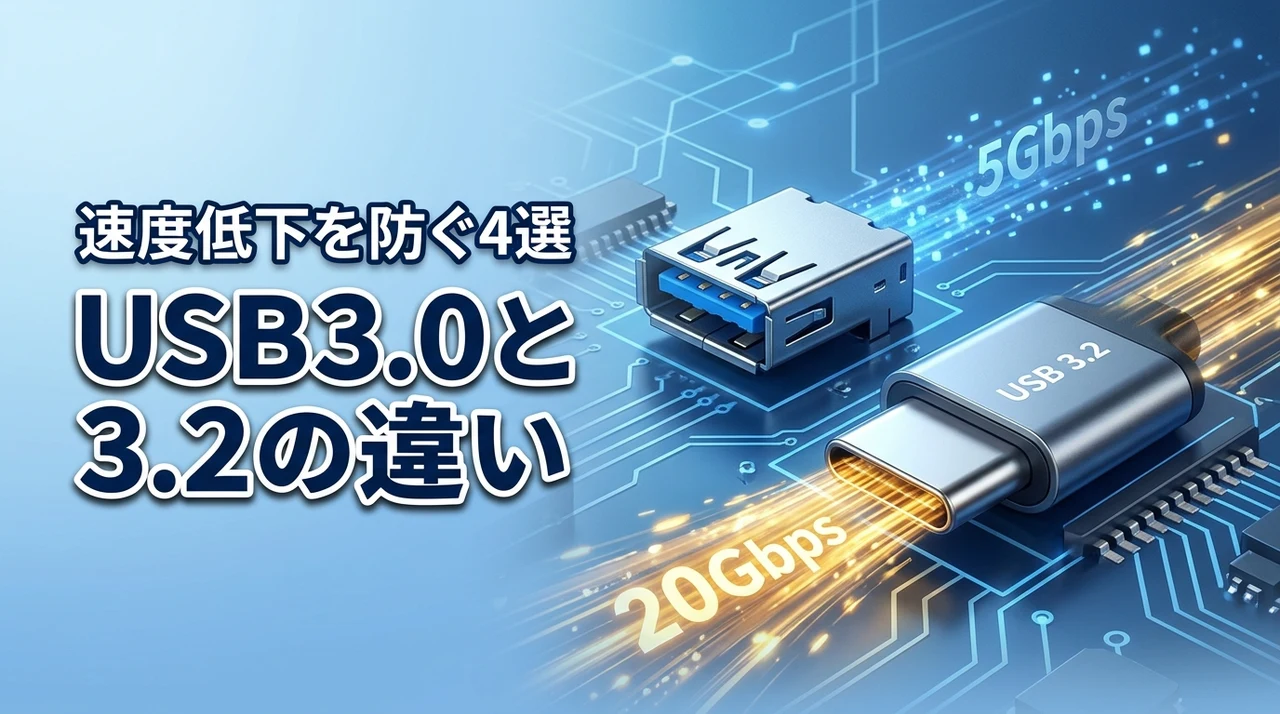
USB 3.0と3.2の違いは一見複雑ですが、実は度重なる名称変更によって実態が掴みにくくなっているに過ぎません。
「高速なはずなのに思ったような速度が出ない」「結局どれを買えばいいの?」と、店頭で混乱してしまう方も多いのではないでしょうか。規格の正体とPCの対応状況を確認する手順さえ理解できれば、誰でも失敗せずに最適な周辺機器を選び抜けます。
速度低下を招く落とし穴を回避して、ストレスのない快適なデータ転送を実現しましょう。

- 複雑なUSB規格の名称変更と速度差を整理
- PCの対応規格を確認する手順と推奨製品4選
- 速度低下を防ぎ性能を最大限引き出すコツ
usb 3.0と3.1、3.2の違いと名称変更

usb規格の名称は、これまで何度も変更されてきた歴史があり、非常に複雑でわかりにくいですよね。まずは、usb 3.0から3.2へとどのように名称が変わっていったのか、その全体像を整理していきましょう。
| 商品名 | 耐衝撃 | 転送速度 | 汎用性 | 軽さ |
|---|---|---|---|---|
| usb 3.2 Gen 1対応ハブ | △ | ○ | ◎ | ◎ |
| usb 3.2対応メモリ | ○ | ○ | ◎ | ◎ |
| Samsung Portable SSD T9 | ○ | ◎ | ○ | ○ |
| StoreJet 25M3C | ◎ | ○ | ○ | △ |
usb 3.0の旧称
usb 3.0は、かつて「SuperSpeed usb」と呼ばれ、最大5Gbpsの転送速度を持つ画期的な規格として登場しました。しかし、その後の規格改定により、現在はusb 3.2 Gen 1という名称に統一されているのが現状です。
名称が変わっても、中身のスペック自体は変わっていないため、古い製品に「usb 3.0」と書かれていても「Gen 1」と同じだと判断して問題ありません。USB Implementers Forum(USB-IF)のガイドラインでは、消費者の混乱を防ぐために速度を強調した表記への移行が推奨されています。
私たちが普段目にしている「usb 3.0」という言葉は、あくまで旧称であることを覚えておきましょう。互換性はあるため、最新のPCでもそのまま使い続けることができますよ。

昔のパッケージだと3.0って書いてあるけど、今はGen 1って呼ぶのが正解なんだ。
usb 3.1への統合
usb 3.1が登場した際、さらに名称の複雑化が進みました。最大10Gbpsの速度が出る新しい規格を「usb 3.1 Gen 2」と呼び、それまでのusb 3.0を「usb 3.1 Gen 1」と呼び替えるルールが作られたからです。
つまり、usb 3.1 Gen 2が現在のusb 3.2 Gen 2にあたる規格ということになりますね。この段階で、多くのユーザーが「自分の持っているusbはどれなんだろう?」と迷うようになってしまいました。
【業界レポート】USB Implementers Forumの発表では、転送速度の呼称をSuperSpeed(5Gbps)からSuperSpeed+(10Gbps)へと定義し、区別化を図っていた経緯があります。製品を購入する際は、この世代交代のルールを知っておくと失敗が減りますよ。

名前が変わるたびに前の規格まで巻き込んで改名されるから、本当にややこしいですね。
usb 3.2の最新表記
usb 3.2規格が策定されたことで、これまでの3.0も3.1もすべて「usb 3.2」という大きなカテゴリーに統合されました。現在は、最大転送速度が5Gbpsから20Gbpsまで3段階に分かれている状態です。
具体的には、Gen 1(5Gbps)、Gen 2(10Gbps)、そして最新のGen 2×2(20Gbps)という3つのグレードが存在します。最新のPCや周辺機器では、この「usb 3.2」の後に続くGen表記で性能を見極める必要があります。
e-con Systemsの調査によると、usb 3.2は最大20Gbpsのデータ転送を実現し、将来の高速デバイスにも対応可能な技術であることが報告されています。名前は複雑ですが、数字が大きくなるほど進化していると捉えておけばOKです。
結局は「usb 3.2」という名前のあとの「Gen」が大事なポイントなんだよね。
Gen表記の見方
製品パッケージなどでよく見る「Gen」という表記は、Generation(世代)の略称です。基本的には、Genの後の数字が大きいほどデータ転送が速いという認識で間違いありません。
特に「Gen 2×2」という表記がある場合は、データを送る「道(レーン)」が2本あることを意味しており、通常のGen 2の2倍の速さを誇ります。ただし、この性能を発揮するためには、PC側もその規格に対応している必要があるため注意が必要です。
最近では、この複雑さを解消するために「usb 5Gbps」や「usb 10Gbps」といった、速度をそのまま名前にしたマーケティング名称への移行も進んでいます。スペック表を見るときは、Gen表記とあわせて「Gbps」という単位もチェックしてみてくださいね。
パッケージの隅っこにある数字をしっかり確認するのが、賢い買い物のコツですね!
usb規格ごとの最大データ転送速度
規格の違いを理解したところで、次はそれぞれの規格で実際にどれくらいのスピードが出るのかを具体的に見ていきましょう。転送速度の違いは、ファイルのコピー時間やバックアップの快適さに直結します。
5Gbps(Gen 1)
usb 3.2 Gen 1(旧usb 3.0)の最大転送速度は5Gbpsです。これは、一般的なusbメモリやマウス、キーボードなどの周辺機器を接続するには十分すぎるほどの速度を持っていて最も普及している規格と言えます。
HD動画などの大きなファイルを転送する場合でも、数分程度で終わることが多いため、日常的な用途では不満を感じることは少ないでしょう。多くの安価なusbハブやストレージも、この規格を採用しています。
ただし、大容量のSSDを接続して頻繁にデータをやり取りする人にとっては、少し物足りなさを感じる場面があるかもしれません。自分が何を接続したいかによって、この5Gbpsで十分なのかを判断してみてくださいね。
普段使いなら5Gbpsで全く問題ないけど、こだわり派には物足りないかもしれないね。
10Gbps(Gen 2)
usb 3.2 Gen 2は、最大10Gbpsの転送速度を誇ります。これはGen 1の2倍の速さであり、外付けSSDから大量のデータを移す際に本領を発揮する規格です。
クリエイティブな作業で高解像度の写真を大量に読み込んだり、ゲームのインストールデータを外付けドライブから起動したりする場合には、この10Gbpsの速度が大きなメリットになります。待機時間が半分になるのは、想像以上に快適ですよ。
【業界レポート】USB Implementers Forumの仕様書によると、10Gbpsの通信は「SuperSpeed+」と定義されており、より効率的なデータ転送が可能になっています。最新のノートPCであれば、この規格に対応したポートが1つは付いていることが多いですね。
10Gbps対応のSSDを使うと、データの移動がびっくりするくらい速くなりますよね。
20Gbps(Gen 2×2)
usb 3.2 Gen 2×2は、最大20Gbpsという驚異的なスピードを実現した規格です。usb Type-C端子の特性を活かし、2つのレーンを同時に使うことで10Gbpsの2倍の速さを可能にしました。
4K動画の編集など、ギガバイト単位のファイルを日常的に扱うプロフェッショナルな環境において、この速度は非常に強力な武器となります。現在、一般ユーザー向けの規格としては最高峰のスピードです。
ただし、この規格の性能を100%引き出すためには、PC本体、ケーブル、そして接続するデバイスのすべてが「Gen 2×2」に対応していなければなりません。どこか一つでも規格が低いと、そちらの速度に合わせられてしまうため注意しましょう。
20Gbpsはまさに爆速!でも、全部のパーツを揃えるのが少し大変かもしれないね。
PCがusb 3.2に対応しているか確認する手順

自分のPCがどのusb規格に対応しているかを知ることは、最適な周辺機器を選ぶ第一歩です。ここでは、誰でも簡単にできる3つの確認手順をご紹介します。
デバイスマネージャー
Windowsを使っているなら、デバイスマネージャーを確認するのが最も確実な方法です。スタートメニューを右クリックして「デバイスマネージャー」を開き、ユニバーサル シリアル バス コントローラーの項目をチェックしてみましょう。
画面左下のロゴを右クリックして、メニューから「デバイスマネージャー」を選択します。一覧が表示されるので、一番下の方にある「ユニバーサル シリアル バス コントローラー」を探して展開してください。
一覧の中に「usb 3.0」や「usb 3.1」、「usb 3.2」、「eXtensible Host Controller」といった文字があれば、そのPCは高速規格に対応しています。ここに表示される名前が、あなたのPCが持っている能力の証明になりますよ。
設定画面を開くだけで自分のPCの正体がわかるのは、なんだかワクワクしますね!
端子の色やロゴ
PCの側面や背面にあるusbポートの色を見るだけでも、簡易的な判別が可能です。一般的に、青色の端子はusb 3.0以上の高速規格に対応している目印となっています。
ポートの横に刻印されているロゴも重要なヒントになります。「SS」という文字(SuperSpeedの略)があればusb 3.0以上、さらに「10」や「20」といった数字が添えられていれば、それぞれ10Gbpsや20Gbpsに対応している証拠です。
ただし、最近のPC(特にApple製品や薄型ノートPC)では、デザインの関係で端子に色がついていないことも増えています。その場合は、次のステップである仕様書の確認を併用するのがベストですよ。
とりあえず「青いポート」を探すのが一番手っ取り早い見分け方だね!
製品の仕様書
最も正確な情報は、メーカーの公式サイトにある製品仕様書(スペック表)に記載されています。PCの型番で検索すれば、どのポートがどのGen規格に対応しているかまで詳細に分かるはずです。
日本のIT全史の解説によれば、後方互換性を持つusb規格においては、スペック表から正しいGen表記を確認することが推奨されています。特に複数のType-Cポートがある場合、ポートごとに速度が異なるケースもあるため注意が必要です。
取扱説明書をなくしてしまった場合でも、メーカーサイトのサポートページからPDF形式でダウンロードできることがほとんどですよ。一度じっくり確認しておくと、今後の周辺機器選びがグッと楽になります。
公式サイトのスペック表は情報の宝庫ですね。私もさっそく調べてみます!
性能を活かせるusb 3.2対応製品4選

自分のPCの規格がわかったら、次はその性能を最大限に活かせる周辺機器を選びましょう。最新のusb 3.2規格に対応した、私のおすすめ製品を4つピックアップしました。
usb 3.2 Gen 1とusb 3.2 Gen 2のハブ
PCのポートが足りない時に便利なusbハブですが、実は製品によって速度に大きな差があります。最近はGen 2対応のハブを選べば外付けSSDの速度を落とさず接続できるので非常におすすめです。
サンワサプライやエレコムなどの主要メーカーからは、従来のusb Type-Aだけでなく、最新のType-Cに対応したモデルも多く販売されています。バスパワー(PCから給電)モデルなら持ち運びに便利ですし、セルフパワー(ACアダプタ付き)モデルなら電力消費の激しい機器も安定して動かせます。
安いからといって古いusb 2.0規格のハブを買ってしまうと、せっかくの高速ストレージも低速になってしまいます。自分の用途に合わせて、5Gbps(Gen 1)か10Gbps(Gen 2)かを選んでみてくださいね。
ハブは選び方を間違えると速度のボトルネックになるから、規格選びは重要だよ。
usb 3.2対応メモリ
データの持ち運びに欠かせないusbメモリも、usb 3.2 Gen 1(旧3.0)対応のものを選ぶのが今のスタンダードです。KIOXIAやバッファローといった主要メーカーの最新モデルは高速かつ安価で手に入りやすいのが魅力ですね。
usb 2.0のメモリと比べると、データの書き込み速度が数倍から十数倍も異なるため、一度高速なメモリを使うと元には戻れません。最新のWindows 11などのOSにも幅広く対応しており、汎用性の高さは抜群です。
スライド式やキャップ式などデザインも豊富なので、仕事用やプライベート用で使い分けるのも楽しいですよ。大容量の128GBや256GBモデルも手頃な価格になってきているので、この機会に新調してみてはいかがでしょうか。
usbメモリってどれも同じだと思っていましたが、規格でこんなに違うんですね。
usb 3.2 Gen 2×2対応SSD
究極のスピードを求めるなら、Samsung Portable SSD T9のようなusb 3.2 Gen 2×2対応のモデルが一択です。この製品は最大2,000MB/秒の圧倒的な転送速度を実現しているのが最大の特徴です。
旧世代のモデルと比較しても約2倍の速さとなっており、大容量の動画ファイルをわずか数秒で転送できてしまいます。独自の温度管理機能も搭載されているため、長時間使用してもパフォーマンスが落ちにくいのもプロに選ばれる理由です。
堅牢な設計で落下にも強く、大切なデータを安心して持ち運ぶことができます。クリエイターの方はもちろん、最新のゲームを高速でロードしたいゲーマーの方にとっても、これ以上ない選択肢になるはずですよ。
2000MB/sの世界は一度体験すると感動するよ!作業効率が爆上がりすること間違いなしだね。
StoreJet 25M3C
| 商品名 | Transcend TS2TSJ25M3C 2TB 2.5 Portable HDD StoreJet M3 slim Type C |
|---|---|
| 特徴 |
|
| 参考価格 | ¥54,541前後(執筆時点) |
| 購入先 | 楽天市場で見る → |
大容量のデータを安全に保管したいなら、外付けHDDのStoreJet 25M3Cが非常に優秀です。このアイテムは米軍規格の落下試験をクリアした高い耐衝撃性が自慢のポータブルドライブなんですよ。
usb 3.1 Gen 1(usb 3.2 Gen 1)に対応しており、最大5Gbpsの安定したデータ転送が可能です。usb Type-CとType-Aの両方のケーブルが標準で付属しているため、古いPCから最新のMacBookまで幅広く対応できるのが嬉しいポイントですね。
専用のソフトウェアを使えば、ボタン一つでバックアップが取れる機能も備わっています。速度よりも「データの安全性」と「コスパの良い大容量」を重視するビジネスユーザーの方には、まさに鉄板のモデルと言えるでしょう。
衝撃に強いのは安心感がありますね。外に持ち出すことが多い私にぴったりです!
usb 3.2の速度低下を防ぐ3つのポイント
高性能なusb機器を買っても、使い方を間違えると本来の速度が出ないことがあります。ここでは、せっかくのusb 3.2の性能をフルに発揮させるためのコツを解説します。
ケーブルの品質
盲点になりやすいのが、接続に使用するusbケーブルの品質です。端子の形が同じType-Cであっても、中身がusb 2.0相当の低速なケーブルを使っていると速度は出ないので注意してください。
「充電専用」として売られている安いケーブルや、100円ショップの製品の中には、データ転送速度が極端に遅いものが混ざっています。必ず「10Gbps対応」や「Gen 2対応」とはっきり明記されているケーブルを選びましょう。
あわせて、以前のライトニングケーブルとタイプcの違いを解説した際にも触れましたが、規格が統一されてきているからこそ、中身の性能を正しく見極めることが大切ですよ。
ケーブル1本で速度が10分の1になっちゃうこともあるから、ケチらず良い物を選ぼう!
ストレージの書込速度
usbポートの規格が速くても、接続するストレージ(usbメモリやHDD)自体の書き込み速度が遅ければ、それがボトルネックになります。特に、物理的にディスクが回転するHDDはusbの最大速度を活かしきれないのが一般的です。
usb 3.2 Gen 2の10Gbpsという速度を本当に活かしたいのであれば、中身がNVMe対応の高速なSSDである必要があります。安価なusbメモリは、公称速度が速くても長時間書き込むと速度が低下するモデルもあるため、信頼できるメーカー品を選ぶのが無難です。
自分の作業内容に合わせて、容量重視ならHDD、速度重視ならSSDというように、デバイス側の限界も知っておくと期待外れを防げます。速度が出ない時は、デバイス側の性能限界を疑ってみるのも一つの手ですよ。
ポートだけじゃなくて、繋ぐもの自体の体力も大事なんですね。勉強になります!
usb Type-Cの規格
usb Type-Cはあくまで「端子の形状」であり、通信規格(3.2や4など)とは別物であることを理解しておきましょう。Type-Cだからといって必ずしも20Gbpsの速度が出るわけではないのが、この規格の難しいところです。
PC側のType-Cポートが、usb 3.2 Gen 1(5Gbps)までの対応であるケースは非常に多く存在します。この場合、どれほど高速なGen 2×2対応のSSDを繋いでも、ポート側の限界である5Gbpsまでしか速度は出ません。
株式会社アスクの解説によると、最新のusb規格は480Mbpsから80Gbpsまで極めて幅広く、バージョン名と速度の関係を正しく整理することが不可欠です。購入前に、接続する双方のデバイスがどのGenまで対応しているかをしっかり確認してくださいね。
Type-Cは万能に見えるけど、実は中身がバラバラなんだ。しっかりスペックを見よう!
usb3.03.2違いに関するQ&A
まとめ:usb 3.2を正しく選んで機器を揃えよう
- USB 3.0や3.1は名称変更で3.2に統合されたため、Gen等の世代名を正確に把握することが重要です。
- 最大転送速度は規格ごとに5Gbpsから20Gbpsまで幅があるため、用途に合う性能の製品を選びましょう。
- 性能を最大限発揮させるには、PCのポートと接続機器の両方が同じ転送規格に対応しているかを確認します。
- 速度低下を防ぐには、ハブを介さずに信頼性の高いUSB 3.2対応製品をPCへ直接接続するのが理想です。
usb 3.0から3.2への名称変更は、正直かなり複雑で迷いますよね。でも実は、今の主流である「usb 3.2 Gen 1」がかつての3.0と同じだと分かれば、選び方は意外とシンプル。大切なのは名前よりも、実際の「最大転送速度」を確認すること。
5Gbpsなのか10Gbpsなのか、ここが速度低下を防ぐ一番のポイントです。
用途に合わせた使い分けも大事な要素。バックアップなら耐衝撃モデル、作業効率を上げるなら高速なSSDといった基準で選ぶのが私のおすすめです。
自分のPCがどの規格に対応しているか、まずは端子の色やロゴをチェックしてみてください。迷ったら、今回紹介したおすすめアイテムから選べば失敗しません。
まずは手元のデバイスの規格を今すぐ確認して、最適な周辺機器を手に入れましょう!